
In diesem Artikel erklären wir, wie Sie DKIM für den SpamExperts-Spamschutz über antispamcloud.com einrichten.
DKIM versieht ausgehende E-Mails mit einer digitalen Signatur. Empfangende Mailserver können damit prüfen, ob eine E-Mail tatsächlich über einen berechtigten Mailserver versendet und während der Übertragung nicht verändert wurde.
Weitere Informationen zur Funktionsweise finden Sie in unserem FAQ-Artikel „Wofür ist ein DKIM-Key? Wo kann man diesen hinterlegen?“.
Wo finde und erstelle ich den DKIM-Key in antispamcloud.com?
Melden Sie sich in der antispamcloud.com-Verwaltung an und klicken Sie links im Menü auf „DKIM“.

Wenn Sie ausschließlich über SpamExperts versenden und kein anderer Dienst den Selektor „default“ verwendet, können Sie auch „default“ auswählen. Wir empfehlen jedoch einen eindeutig zuordenbaren Selektor wie „se“.
Klicken Sie anschließend auf „Generiere und speichere neues privat/öffentlich Paar“.
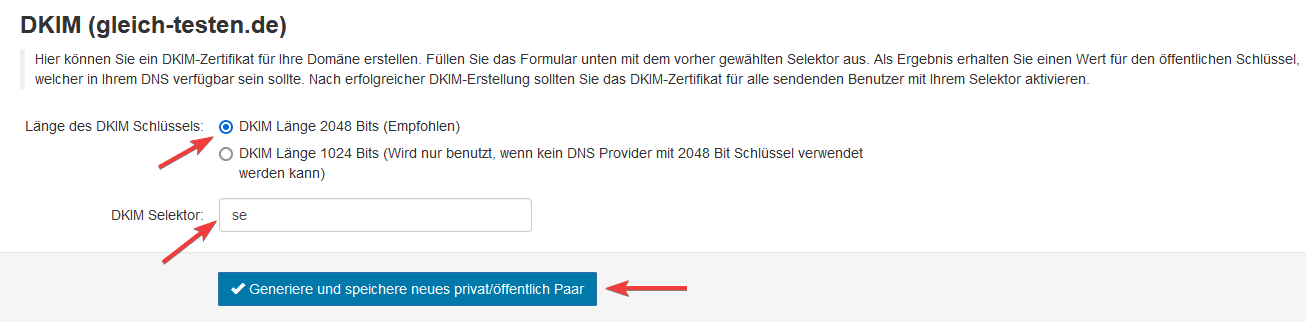
Nach der Erstellung zeigt Ihnen antispamcloud.com den öffentlichen DKIM-Key an. Diesen benötigen Sie für den TXT-Record in der DNS-Zone Ihrer Domain.

Wie ordne ich den DKIM-Selektor dem ausgehenden Benutzer zu?
Prüfen Sie, welcher DKIM-Selektor für den ausgehenden Benutzer hinterlegt ist. Öffnen Sie dazu in antispamcloud.com den Bereich „Ausgehend“, wählen Sie „Benutzer verwalten“ und bearbeiten Sie den gewünschten Benutzer.
Tragen Sie im Feld „DKIM Selektor“ denselben Selektor ein, den Sie bei der Erstellung des DKIM-Schlüssels verwendet haben. Wenn Sie beispielsweise den Selektor „se“ gewählt haben, muss auch beim ausgehenden Benutzer „se“ eingetragen sein.

Wo kann ich den DKIM-Record einsehen, ändern oder hinterlegen?
Wie Sie die DNS-Zone Ihrer Domain aufrufen, erklären wir in den folgenden FAQ-Artikeln:
- Wo kann ich meine DNS-Zone im Server-Interface bearbeiten?
- Wo kann ich meine DNS-Zone in Plesk bearbeiten?
Öffnen Sie die DNS-Zone der gewünschten Domain und klicken Sie auf „ADD NEW RECORD“ (1). Wählen Sie als Typ „TXT“ (2) aus.
Tragen Sie im Feld „Name“ (3) den in SpamExperts gewählten Selektor mit dem Zusatz „._domainkey“ ein. Wenn Sie den Selektor „se“ gewählt haben, lautet der Name des Eintrags „se._domainkey“.
Fügen Sie im Feld „Inhalt“ (4) den vollständigen öffentlichen DKIM-Key aus antispamcloud.com ein. Der Wert beginnt normalerweise mit „v=DKIM1;“. Übernehmen Sie den angezeigten Wert vollständig und unverändert.
Klicken Sie anschließend auf „Add Record“ (5).
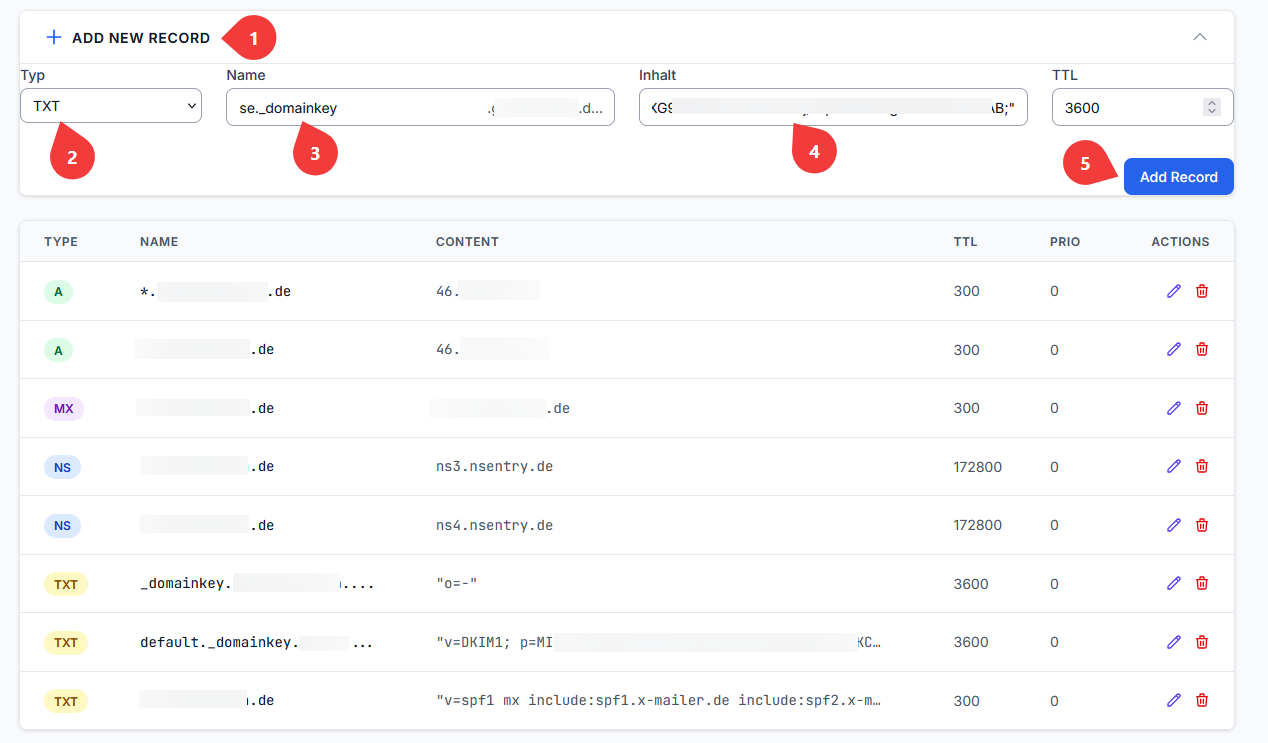
Nach dem Anlegen wird der neue TXT-Record in der DNS-Zone angezeigt. Über das Stiftsymbol können Sie den Eintrag später bearbeiten.
Wichtig: Verwenden Sie ausschließlich den für Ihre Domain erzeugten DKIM-Key. Kopieren Sie keinen Schlüssel aus einem Beispiel oder von einer anderen Domain.
Wie kann ich prüfen, ob der DKIM-Key korrekt hinterlegt wurde?
Nach dem Anlegen des DNS-Records kann es aufgrund der DNS-Zwischenspeicherung etwas dauern, bis der Eintrag überall abrufbar ist.
Zur Prüfung können Sie beispielsweise den kostenlosen DKIM Lookup von MXToolbox verwenden. Geben Sie dort Ihre Domain und den in SpamExperts verwendeten Selektor ein.

Wenn der DKIM-Record korrekt hinterlegt und bereits über das DNS erreichbar ist, wird der gefundene öffentliche Schlüssel angezeigt.

Kann ich die Anpassung bei Power-Netz beauftragen?
Wenn Ihre Domain über unsere Nameserver verwaltet wird, können Sie den DKIM-Record anhand dieser Anleitung selbst in der DNS-Zone hinterlegen.
Alternativ unterstützen wir Sie gerne bei der Anpassung. Erteilen Sie uns dafür bitte über das Kundenlogin einen entsprechenden Auftrag. Die Berechnung erfolgt mit einer Arbeitseinheit gemäß unserer Preisliste.