
Auch wenn Roundcube keine direkte Autoresponder-Funktion enthält, lässt sich eine automatische Antwort über die integrierte Filterverwaltung realisieren. Diese Lösung ist flexibel und kann individuell angepasst werden.
Das ist besonders hilfreich, weil so jeder Benutzer seine Abwesenheitsnotiz direkt in Roundcube selbst verwalten kann.
Einrichtung in Roundcube
- Melden Sie sich mit Ihrer E-Mail-Adresse und dem dazugehörigen Passwort in Roundcube an. Roundcube erreichen Sie unter https://webmail.ihrserver.tld oder https://webmail.ihredomain.tld
- Öffnen Sie anschließend den Bereich „Einstellungen“ (1).
- Klicken Sie danach auf „Filter“ (2) und anschließend auf „Erstellen“ (3).
- Nun können Sie die gewünschten Einstellungen vornehmen, indem Sie beliebige Regeln (4) hinzufügen.
- Wählen Sie bei Aktionen die Option „Mit Nachricht antworten“ (5) und tragen Sie den gewünschten Antworttext sowie weitere Einstellungen ein.
- Sobald alle Angaben vorgenommen sind, klicken Sie auf „Speichern“ (6), um die Änderungen zu übernehmen.


Beispiel-Konfiguration
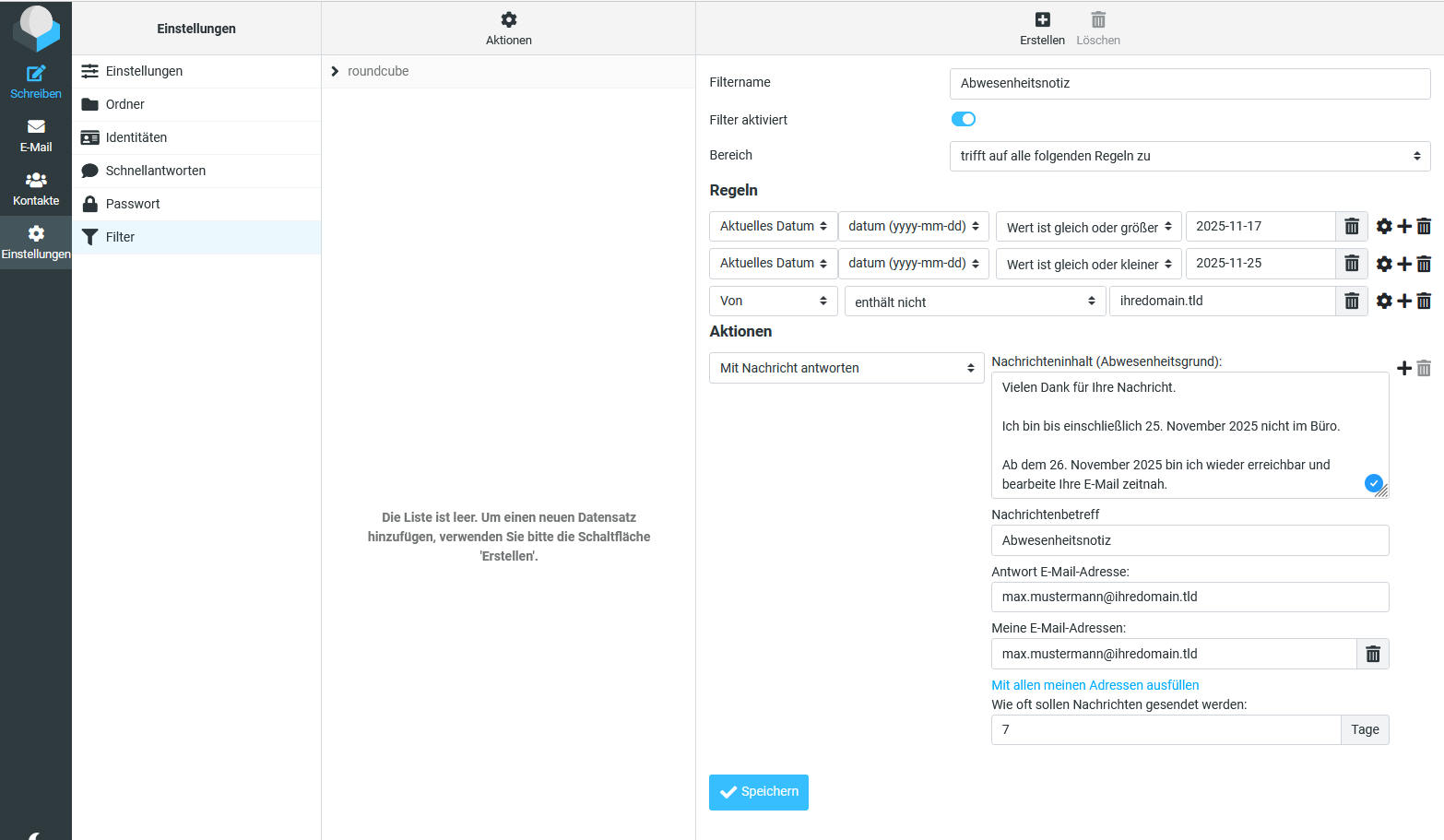
Das folgende Beispiel sorgt dafür, dass automatisch eine Abwesenheitsnotiz versendet wird, wenn:
- eine E-Mail zwischen dem 17.11.2025 und dem 25.11.2025 eingeht und
- der Absender innerhalb der letzten 7 Tage noch keine Abwesenheitsnotiz erhalten hat.
Zusätzlich werden keine automatischen Antworten an Absender mit der Domain ihredomain.tld gesendet. Das ist sinnvoll, wenn intern ohnehin bekannt ist, dass Sie abwesend sind.
Ebenso lassen sich bestimmte Domains ausschließen, von denen regelmäßig E-Mails eingehen (z. B. amazon.de oder facebook.com) und für die keine automatische Antwort erwünscht ist.
Beispieltexte für eine Abwesenheitsnotiz
Variante 1 - Standard geschäftlich:
Vielen Dank für Ihre Nachricht.
Ich bin bis einschließlich 25. November 2025 nicht im Büro.
Ab dem 26. November 2025 bin ich wieder erreichbar und bearbeite Ihre E-Mail zeitnah.
Ihre Signatur
Variante 2 - Mit Vertretung:
Vielen Dank für Ihre Nachricht.
Ich bin bis 25. November 2025 abwesend.
In dringenden Fällen wenden Sie sich bitte an max.mustermann@ihredomain.tld oder telefonisch an 01234 567890.
Ab 26. November 2025 bin ich wieder für Sie da.
Ihre Signatur
Variante 3 - Kurz und neutral:
Ich bin derzeit bis 25. November 2025 nicht erreichbar.
Ihre Nachricht wird nach meiner Rückkehr beantwortet.
Ihre Signatur