
Adressbuch in Horde exportieren
Um ein Adressbuch zu exportieren, melden Sie sich in Horde an, klicken Sie im Menü auf "Adressbuch" (1) und anschließend auf "Import/Export" (2).
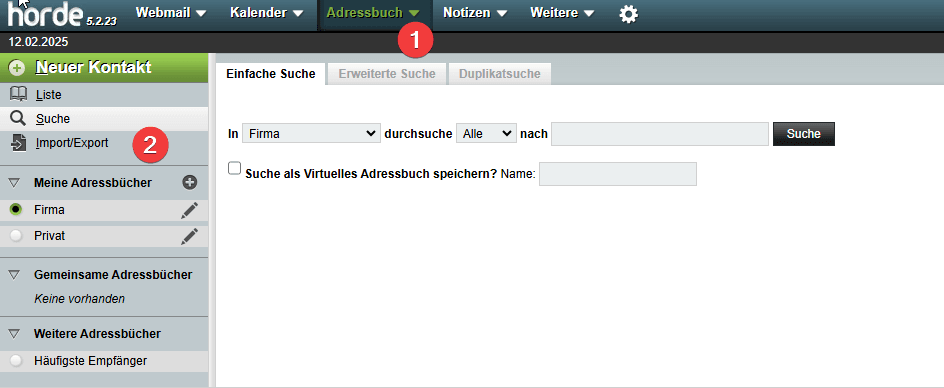
Im Abschnitt "Adressbuch exportieren" wählen Sie das Exportformat "Kommagetrennte Werte" (3) sowie das gewünschte Adressbuch (4) aus. Klicken Sie anschließend auf "Exportieren" (5).

Der Download startet nun automatisch. Speichern Sie die Datei an einem sicheren Ort, damit sie später für den Import verwendet werden kann.
Adressbuch in Roundcube importieren
Melden Sie sich in Roundcube an und öffnen Sie das Menü "Kontakte" (1). Klicken Sie auf "Importieren" (2) und wählen Sie unter "Aus Datei importieren" die Option "Durchsuchen" (3), um die gewünschte CSV-Datei auszuwählen.
Anschließend setzen Sie bei "Gruppenzuordnungen importieren" die Option "Alle (Gruppen erstellen, wenn nötig)" und starten den Import mit "Importieren" (5). Danach können Sie die importierten Daten den passenden Feldern zuordnen.

Kalender in Horde exportieren
Melden Sie sich in Horde an und gehen Sie zu "Meine Kalender". Klicken Sie beim gewünschten Kalender auf das Stift-Icon (1), wechseln Sie zum Reiter "Exportieren" (2) und klicken Sie auf "Speichern".

Die exportierte Datei können Sie verwenden, um den Kalender in ein anderes System zu importieren. Ein Import in Roundcube ist nicht möglich, da es dort keine Kalenderfunktion gibt.