
Ein persistenter Objekt-Cache kann häufig benötigte Daten aus der WordPress-Datenbank zwischenspeichern. Dadurch muss WordPress bestimmte Datenbankabfragen nicht bei jedem Seitenaufruf erneut ausführen. In dieser Anleitung erfahren Sie, wie Sie den Objekt-Cache mit APCu Manager aktivieren.
Welche Meldung zeigt WordPress an?
Im WordPress-Dashboard kann unter Werkzeuge > Website-Zustand folgende Empfehlung erscheinen:
Dein Hosting-Anbieter kann dir mitteilen, ob ein persistenter Objekt-Cache für deine Website aktiviert werden kann. Dein Webhosting scheint die folgenden Dienste für das Cachen von Objekten zu unterstützen: APCu, Redis.
Diese Meldung bedeutet nicht, dass Ihre Website fehlerhaft ist. WordPress weist lediglich darauf hin, dass ein verfügbarer Objekt-Cache noch nicht verwendet wird.
Was ist ein persistenter Objekt-Cache?
WordPress speichert während der Verarbeitung einer Seite zahlreiche Daten als Objekte. Ohne persistenten Objekt-Cache werden diese Daten nach dem jeweiligen Aufruf wieder verworfen.
Ein persistenter Objekt-Cache speichert häufig benötigte Daten über einzelne Seitenaufrufe hinaus. Dadurch kann sich die Anzahl wiederholter Datenbankabfragen reduzieren. Ob und wie stark sich die Geschwindigkeit verbessert, hängt von der Website, dem Theme und den verwendeten Plugins ab.
Welche Voraussetzungen gelten für APCu?
Damit APCu Manager verwendet werden kann, muss die PHP-Erweiterung APCu auf dem Server aktiviert sein.
Bei einem NVMe Webhosting Tarif, einem NVMe Reseller Tarif oder einem Managed Flex Server mit Plesk von Power-Netz steht APCu zur Verfügung.
Wichtig: APCu Manager ist laut Plugin-Entwickler nicht für geclusterte PHP-Umgebungen geeignet. Verwenden Sie außerdem nicht gleichzeitig mehrere Plugins, die jeweils einen eigenen persistenten Objekt-Cache bereitstellen.
APCu Manager in WordPress installieren
Erstellen Sie vor der Installation eines neuen Plugins eine aktuelle Sicherung Ihrer Website. Anschließend können Sie APCu Manager direkt über das WordPress-Dashboard installieren.
-
Melden Sie sich im WordPress-Dashboard an.
-
Öffnen Sie den Menüpunkt Plugins > Neues Plugin hinzufügen.

-
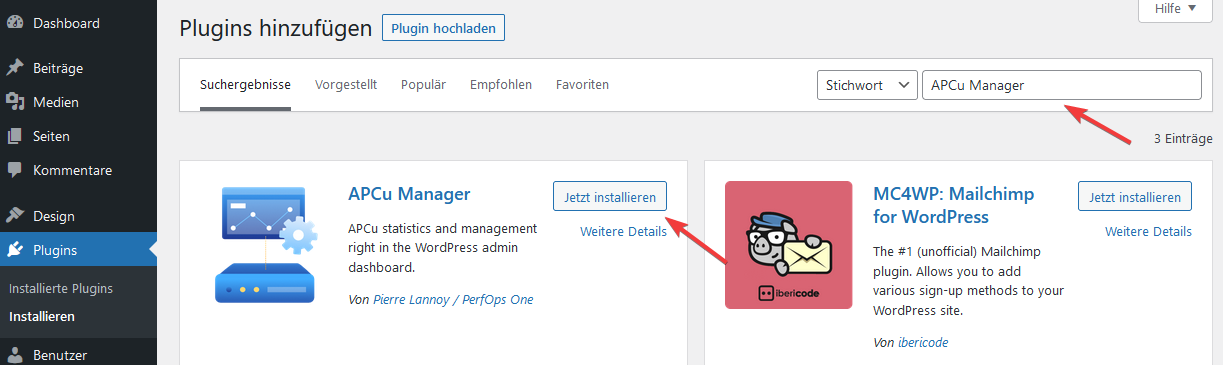
Suchen Sie nach APCu Manager und klicken Sie beim entsprechenden Suchergebnis auf Jetzt installieren.

-
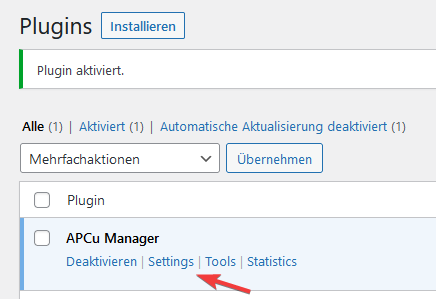
Klicken Sie nach Abschluss der Installation auf Aktivieren.



WordPress-Objekt-Cache aktivieren
-
Öffnen Sie im WordPress-Dashboard den Bereich PerfOps One > Control Center > APCu Manager. Alternativ können Sie auf der Plugin-Seite den Link Settings verwenden.

-
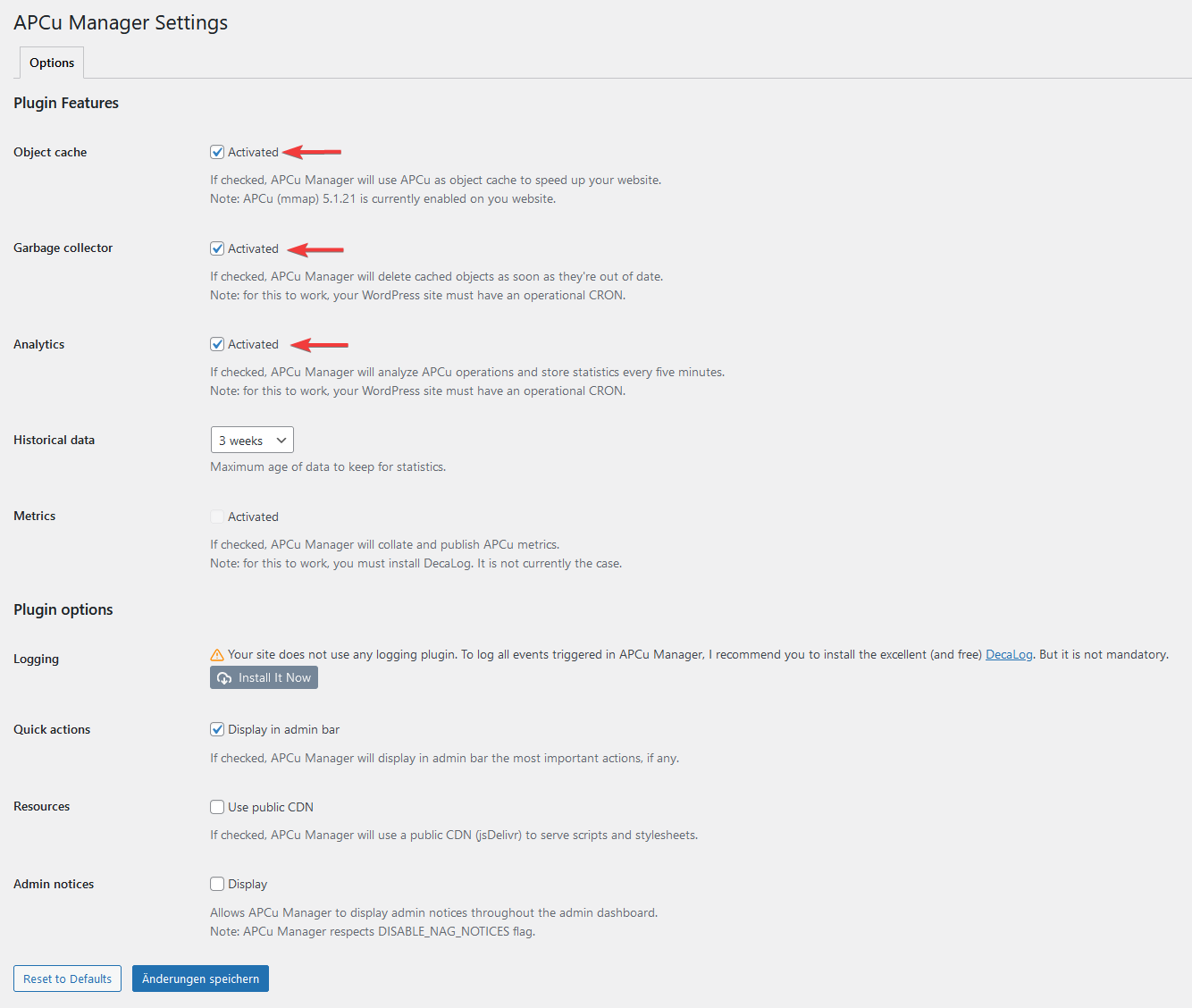
Aktivieren Sie mindestens die Option Object cache. Speichern Sie anschließend die Einstellungen.

-
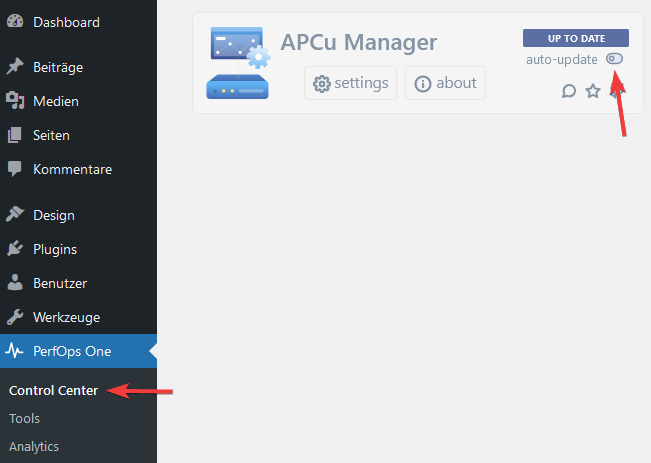
Rufen Sie das Control Center unter PerfOps One auf. Aktivieren Sie auf Wunsch die automatischen Updates für APCu Manager.

Funktion des Objekt-Caches kontrollieren
Öffnen Sie nach der Aktivierung den Bereich Werkzeuge > Website-Zustand. Die vorherige Empfehlung zum persistenten Objekt-Cache sollte nach einer erneuten Prüfung nicht mehr angezeigt werden.
Zusätzlich stellt APCu Manager Statistiken zur Cache-Nutzung bereit:
-
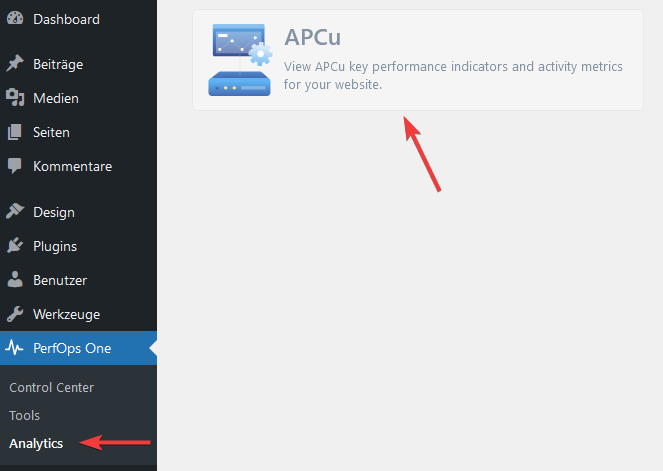
Öffnen Sie unter PerfOps One den Bereich Analytics.
-
Wählen Sie dort APCu aus.

-
In der Auswertung sehen Sie unter anderem Informationen zur Cache-Nutzung, zum verfügbaren Speicher und zu den gespeicherten Objekten.


Hinweis: Die Statistik wird nicht zwingend in Echtzeit aktualisiert. Warten Sie nach der Aktivierung einige Minuten und rufen Sie die Auswertung anschließend erneut auf.
Was tun, wenn APCu Manager nicht funktioniert?
Prüfen Sie zunächst, ob APCu für die verwendete PHP-Version aktiviert ist. Kontrollieren Sie außerdem, ob bereits ein anderes Plugin eine Datei namens object-cache.php im Verzeichnis wp-content angelegt hat.
Falls Sie zuvor Redis oder ein anderes Objekt-Cache-Plugin verwendet haben, deaktivieren Sie dieses vollständig, bevor Sie APCu Manager aktivieren. Mehrere gleichzeitig aktive Objekt-Cache-Lösungen können zu Konflikten führen.
APCu oder Redis: Was ist der Unterschied?
APCu speichert Daten im lokalen Arbeitsspeicher des jeweiligen Servers. Redis arbeitet als eigenständiger Dienst und kann sich deshalb besser für komplexe oder verteilte Serverumgebungen eignen.
Für eine einzelne WordPress-Installation auf einem kompatiblen Hosting-System ist APCu häufig eine unkomplizierte Lösung. Welche Variante sinnvoll ist, hängt jedoch von der eingesetzten Serverumgebung ab.